Tampilkan postingan dengan label Internet. Tampilkan semua postingan

Cara daftar internet gratis di 3jelly untuk internetan seumur hidup dengan syarat mengumpulkan referrals

Leave a Comment
Dijaman yang serba digital ini, dimana hampir semua aktifitas manusia di negara maju telah dilakukan secara otomatis atau serba komputer, dari semua macam jenis transaksi perdagangan hingga jaringan sosial (social network). Rasanya sudah bukan hal yang langka lagi bila akhirnya kita menemukan cara melakukan aktivitas kita sehari hari menggunakan komputer, terlebih lagi bila sistem INTERNET yang kita pakai tanpa mengeluarkan biaya alias GRATIS untuk selamanya. Gratis tanpa harus membeli PAKET INTERNET, namun perlu diingat, untuk mendapatkan layanan INTERNET GRATIS alias gretongan ini kita perlu sedikit usaha dengan jalan mengumpulkan REFERRALS serta memakai sistem VPS, apa itu REFERRALS dan VPS, anda cari saja di google daripada saya panjang lebar, baiklah kita langsung aja cekidot.


1. Pertama anda daftar dulu di situs web atau server yang menyediakan vps gratis salah satunya adalah 3jelly  dengan klik DISINI , kemudian akan muncul halaman seperti dibawah ini, anda klik pilihan paling bawah ''create a free vps'' seperti yang ditunjukkan oleh anak panah pada gambar dibawah ini.


2. Setelah itu akan muncul halaman seperti gambar dibawah ini, anda klik ''get now'' pada free vps seperti yang ditunjukkan oleh anak panah.


3. langkah selanjutnya akan muncul halaman ketiga free managed VPS seperti gambar dibawah ini, anda klik saja ''get now'' sekali lagi.


4. Setelah anda selesai membuat pilihan anda tentang VPS, selanjudnya anda diminta untuk mendaftar akun  pada server penyedia VPS gratis ini seperti gambar dibawah, anda klik ''sign up now'', perlu anda ingat, salah salah satu persyaratan dari pendaftaran akun pada server 3 jelly anda harus mempunyai email, mungkin email yahoo, gmail, atau yang lain dengan tujuan untuk proses konfirmasi akun anda.


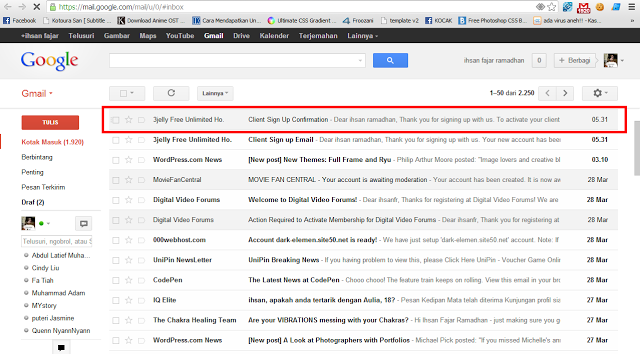
5. Setelah proses pendaftaran akun anda berhasil, anda akan diminta untuk membuka email anda seperti yang saya katakan diatas, anda buka email anda ''client sign up confirmation'' seperti ditunjukkan kotak merah pada gambar dibawah ini bila anda memakai gmail, bila memakai email lain jangan kuatir, caranya hampir sama dan mudah, seperti konfirmasi email anda mendaftar akun facebook.

6. Langkah terakhir setelah anda buka email konfirmasi anda, selanjutnya anda klik tautan link seperti ditunjukkan dalam kotak merah pada gambar dibawah ini, yaitu anda akan dibawa untuk membuka halaman website 3 jelly, lalu anda login saja dengan email dan pasword seperti anda mendaftar tadi.


anda telah berhasil menyelesaikan langkah pertama, lantas apakah telah selesai, tentu belum, sekarang yang perlu anda lakukan adalah mengumpulkan point refferals sejumlah 20 point, apakah sulit, tentu tidak, karena bila kita kalkulasi biaya yang telah kita keluarkan untuk membeli paket internet selama seumur hidup, tentunya tidak sebanding dengan hanya mengumpulkan 20 point refferals saja, semoga artikel ini dapat membantu usaha anda dalam dunia INTERNETAN GRATIS.

Cara mencari informasi di internet memakai browser mozillia firefox

Leave a Comment
kesuksesan anda mencari informasi melalui pencarian internet adalah penulisan kata kunci penelusuran anda, misalnya anda hendak mencari informasi mengenai cara membuat jamu, anda harus memasukkan kata yang tepat, contohnya ketik di kotak pencarian atau penelusuran yaitu "cara membuat jamu" begitulah yang benar, jangan hanya menuliskan "cara membuat" tanpa menuliskan kata "jamu" ini langkah yang salah karena nantinya informasi atau artikel yang muncul di atas penelusuran web hanyalah mengenai "cara" dan "membuat", jadi maksud anda hendak mencari cara membuat jamu jadi sulit ditemukan. Mengapa demikian, karena begitu banyaknya artikel di internetlah, bahkan hingga puluhan juta informasi hanya dalam waktu kurang dari satu detik saja, yang mangharuskan anda mengetik kata yang tepat sesuai apa yang hendak anda cari di internet. Selanjutnya mari kita praktekkan :

1. Pertama yang jelas hidupin komputer atau laptop anda dulu donk, hehehe, setelah itu anda klik gambar ''mozilla Firefox'' atau memakai media penelusuran yang lain misalnya mozilla firefox dan sebagainya terserah anda, seperti gambar didalam lingkaran merah dibawah ini.


2. Setelah itu akan muncul tampilan seperti dibawah ini, sebagai contoh misalnya anda ingin mencari informasi bagaimana caranya membuat jamu, maka anda ketik saja kata kunci penelusuran misalnya ''cara membuat jamu'' pada kolom yang ditunjukkan panah angka 1 (klik gambar untuk zoom) atau bisa juga anda ketik kata penelusuran yang anda inginkan pada kolom atas dimana ditunjukkan panah angka 2, lalu anda tekan ''CARI'' atau ''ENTER''.


3. kemudian akan muncul halaman baru seperti contoh dibawah ini, langkah selanjutnya tinggal anda klik saja link atau website yang menyediakan cara atau informasi yang ingin anda peroleh melalui browsing internet.


Sangat mudah dan simple bukan, hehehe, selamat menjelajah di dunia internet alias dunia maya, karna apapun yang anda inginkan, apapun yang anda cari di kehidupan anda, jawabannya hampir 95 % ada di internet melalui Browsing, mudah mudahan artikel ini dapat bermanfaat bagi kita semua, terakhir kata semoga berhasil serta sukses selalu buat anda semua, amin.

Cara mendaftar atau membuat akun Facebook menggunakan google chrome atau mozilla firefox

Leave a Comment
Jejaring Sosial atau biasa disebut social network sudah tidak asing lagi di kehidupan kita sehari hari, apalagi yan namanya facebook, dari anak-anak hingga para manula semua doyan update status, chating, video call dan lain sebagainya, sungguh begitu katrok alias gaptekya kita bila facebook aja sampai gak punya, hehehe, langsung saja, sebenarnya mudah kok untuk mendaftar atau membuat akun facebook, modalnya cuma sedikit kesabaran anda dan sedikit duit buat bayar sewa internet kalau pake warnet, hehehe, oke, langsung saja begini caranya, pertama anda harus punya email atau sudah mendaftar email :

CARA MEMBUAT EMAIL YAHOO

Apa itu email gak perlu dibahas panjang lebar, keburu shubuh, hehehe. Oke, langkah pertama yang jelas hidupin PC atau Laptop kita, untuk yang pake android nyusul aja oke, lalu anda klik DISINI, setelah itu akan muncul tampilan halaman seperti dibawah ini, disini sebagai contoh kita mendaftar di email yahoo, sebenarnya banyak website yang menyediakan pendaftaran email gratis yang bisa digunakan pendaftaran facebook seperti google mail dll.

  • Pada kolom yang ditunjukkan anak panah nomer 1 anda isi dengan nama depan dan nama belakang anda, saya sarankan memakai nama yang pendek supaya mudah kita ingat, contoh : ''rudi putra'' dsb, atau nama asli anda juga tidak apa apa, namun ada kalanya permintaan kita tidak dapat diproses apabila nama yang anda masukkan telah digunakan orang lain, maka anda ulangi lagi dengan memasukkan nama baru yang belum digunakan orang lain.
  • Kemudian anda klik saja kolom yang ditunjukkan anak panah nomer 2, disitu anda diberi beberapa pilihan nama untuk email anda, atau biasa disebut dengan alamat email, klik saja nama yang pas buat anda. Jangan lupa klik jenis email pada gambar anak panak nomer 4, dari ''@yahoo.co.id'' menjadi ''@yahoo.com'', tujuannya supaya anda tidak terlalu banyak ngetik saat membuka faceboook, tapi bila anda lebih suka memakai alamat email yahoo indonesia anda pakai saja @yahoo.co.id.
  • Pada kolom yang ditunjukkan anak panah nomer 3 anda isi dengan pasword atau kata kunci email anda, minimal terdiri dari 8 huruf dan angka, contoh : aku12345, bintang9, rudy001122, nita1234 dsb.
  • Selanjutnya pada kolom anak panah nomer 5 anda isi nomer ponsel anda, tentunya nomer ponsel yang masih aktif, karena akan ada permintaan konfirmasi email lewat ponsel anda, maksudnya anda akan menerima sms kode konfirmasi email.
  • Pada kolom anak panah nomer 6 anda isi  dengan tanggal, bulan, dan tahun lahir anda.
  • Pada kolom anak panah nomer 7, anda klik jenis kelamin anda pada gambar kecil bulat.
  • Pada kolom yang ditunjukkan anak panah nomer 8 isi dengan nomer ponsel anda lg, boleh sama dengan nomer ponsel anda yang diatas, atau nomer ponsel lain, namun langkah ini hanya opsional, jadi bisa dilewati.
  • Pada kolom anak panah nomer 9 anda isi dengan status hubungan anda.
  • Setelah semua data anda isi dengan benar, yang terakhir anda klik ''buat akun'', kemudian anda ikuti langkah langkah selanjutnya di yahoo tersebut.


     Setelah anda selesai membuat email di yahoo atau email yang lain, selanjutnya anda mendaftar di facebook dengan klik DISINI, kemudian akan muncul halaman seperti dibawah ini.

  1. selanjutnya pada anak panah angka 1 anda isi dengan nama depan dan kolom selanjutnya nama belakang anda.
  2. pada kolom anak panah 2 dan 3 anda isi dengan nama atau alamat email yang telah anda buat tadi.
  3. pada kolom anak panah nomer 4 anda isi dengan password yang akan anda gunakan di facebook.
  4. Pada kolom selanjutnya yakni nomer 5 anda isi dengan tanggal, bulan, dan tahun anda lahir.
  5. pada kolom nomer 6 anda isi kelamin anda
  6. selanjutnya yang terakhir anda klik ''MENDAFTAR'' pada kolom berwarna hijau.

sampai disini selanjutnya anda ikuti langkah langkah selanjutnya di facebook, bila anda belum jelas akan saya bahas tuntas mengenai facebook di artikel saya selanjutnya, akhir kata semoga artikel ini dapat membantu anda mendaftar dan menggunakan layanan jejaring sosial facebook, salam erat buat sobat semua, semoga sukses selalu, amin.

Cara Pasang Photo Profil Atau DP BBM Tanpa Proses Potong Atau Cropping

Leave a Comment
Klik tanda cari atau search diatas seperti contoh diatas


kemudian ketik "profile w/o", lalu klik ikon search yaitu ikon atau menu gambar kaca pembesar.


kemudian anda klik aplikasinya, lalu instal ke android anda.


Setelah itu anda buka aplikasi yang telah anda instal tersebut, pertama anda klik menu paling bawah samping kiri seperti contoh gambar diatas.


lalu anda pilih dan pasang photo atau gambar yang anda inginkan, kemudian anda atur photo ke tampilan penuh, kemudian anda klik pada menu kanan bawah seperti contoh gambar diatas.


lalu akan muncul pemberitahuan seperti contoh gambar diatas, anda klik "oke".


Kemudian anda masuk ke aplikasi BBM anda, dan lihat hasilnya, bila DP anda belum muncul, mungkin karena koneksi anda lagi lemod. Anda tidak perlu khawatir aplikasi ini akan membuat berat running android anda karena ukuran alikasi ini tidak kurang dari 2 mb, artinya cukup kecil. Bila anda ingin seperti semula atau tidak memakai aplikasi ini cukup abaikan saja, seperti anda memasang DP BB sebelumnya. Demikian tutorial dari saya semoga bermanfaat, amin.

Cara membuat shortcut atau pintasan sebuah alamat situs web pada desktop

Leave a Comment


Caranya adalah sebagai berikut :
  • Pertama anda buka browser anda seperti google chrome, mozilla firefox, atau yang lainnya, disini saya memakai browser google chrome, lalu anda buka halaman awal facebook seperti gambar diatas dengan klik DISINI. Kemudian anda posisikan cursor atau mouse pada area seperti gambar dibawah ini, lalu klik kanan, lalu anda pilih menu "Simpan Sebagai", bila anda hendak menyimpan halaman website yang lain maka anda pilih saja ruang yang kosong dihalaman tersebut, seperti contoh pada gambar dibawah ini.

  • Setelah itu akan muncul menu dimana anda akan menyimpan file tersebut, disini saya contohkan simpan di hard disk D, lalu biar tampilan shortcutnya tidak terlalu panjang pada desktop, anda ganti teks "Selamat Datang di Facebook - Masuk, Daftar atau Pelajari Selengkapnya" anda ganti dengan "Facebook"  lalu klik "save", seperti gambar dibawah ini.

  • Kemudian anda buka file yang telah anda simpan barusan di hard disk D atau dimanapun terserah anda mau menyimpannya, lalu anda arahkan cursor pada file tersebut, lalu anda klik kanan, anda arahkan ke "Send to", lalu anda klik paga "Desktop (create shortcut)", seperti gambar dibawah ini.

Selesai, lalu anda lihat desktop anda, anda klik pada shortcut facebook yang telah anda buat dan lihat hasil kerja anda. Demikian cara membuat shortcut atau pintasan situs web pada desktop, semoga bermanfaat dan terimakasih.

Cara membuat atau mendaftar email di Gmail atau Google Mail

Leave a Comment
Apa itu email gak perlu dibahas panjang lebar, keburu shubuh, hehehe. Oke, langkah pertama yang jelas hidupin PC atau Laptop kita, untuk yang pake android nyusul aja oke, lalu anda klik DISINI, setelah itu akan muncul tampilan halaman seperti dibawah ini.

  • Pada kolom yang ditunjukkan anak panah nomer 1 dan 2 anda isi dengan nama depan dan nama belakang anda, saya sarankan memakai nama yang pendek supaya mudah kita ingat, contoh : ''rudi putra'' dsb, atau nama asli anda juga tidak apa apa, namun ada kalanya permintaan kita tidak dapat diproses apabila nama yang anda masukkan telah digunakan orang lain, maka anda ulangi lagi dengan memasukkan nama baru yang belum digunakan orang lain.
  • Kemudian anda klik kolom nomer 3, disitu anda diberi beberapa pilihan nama untuk email anda, atau biasa disebut dengan alamat email, klik saja nama yang pas buat anda.
  • Pada kolom nomer 4 anda isi dengan password atau kata kunci calon email anda, minimal terdiri dari 8 huruf dan angka, contoh : aku12345, bintang9, rudy001122, nita1234 dsb.
  • Pada kolom nomer 5, anda isi sekali lagi dengan sandi anda seperti pada kolom nomer 4.
  • Pada kolom nomer 6 anda isi dengan tahun, bulan, dan tanggal lahir anda.
  • Pada kolom nomer 7 anda isi dengan jenis kelamin anda.
  • Pada kolom nomer 8 anda isi dengan nomer telepon anda yang aktif, karena akan ada sms kode konfirmasi nomer telepon anda dari pihak google.
  • Pada kolom nomer 9 anda isi saja dengan "matahari@yahoo.com" (tanpa tanda kutip).
  • Pada kolom nomer 10 anda isi dengan kode angka diatasnya, sebagai contoh pada gambar diatas adalah "825485 73".
  • Pada petunjuk nomer 11, anda centang kotak kecil pada "saya menyetujui persyaratan layanan dan kebijakan privasi google".
  • selanjutnya yang terakhir anda klik "langkah berikutnya", lalu anda ikuti saja petunjuk selanjutnya dari google.
Bila anda berhasil masuk atau telah ganti halaman baru, maka anda telah sukses membuat email gmail. Demikian cara mendaftar atau membuat akun atau email di google, semoga bermanfaat, amin.

Cara membuat atau mendaftar email di Yahoo

Leave a Comment
Apa itu email gak perlu dibahas panjang lebar, keburu shubuh, hehehe. Oke, langkah pertama yang jelas hidupin PC atau Laptop kita, untuk yang pake android nyusul aja oke, lalu anda klik DISINI, setelah itu akan muncul tampilan halaman seperti dibawah ini.

  • Pada kolom nomer 1 anda isi dengan nama depan dan nama belakang anda, saya sarankan memakai nama yang pendek supaya mudah kita ingat, contoh : ''rudi putra'' dsb, atau nama asli anda juga tidak apa apa, namun ada kalanya permintaan kita tidak dapat diproses apabila nama yang anda masukkan telah digunakan orang lain, maka anda ulangi lagi dengan memasukkan nama baru yang belum digunakan orang lain.
  • Kemudian anda klik saja kolom nomer 2, disitu anda diberi beberapa pilihan nama untuk email anda, atau biasa disebut dengan alamat email, klik saja nama yang pas buat anda. Jangan lupa klik jenis email pada gambar anak panak nomer 4, dari ''@yahoo.co.id'' menjadi ''@yahoo.com'', tujuannya supaya anda tidak terlalu banyak ngetik saat membuka faceboook, tapi bila anda lebih suka memakai alamat email yahoo indonesia anda pakai saja @yahoo.co.id.
  • Pada kolom nomer 3 anda isi dengan pasword atau kata kunci email anda, minimal terdiri dari 8 huruf dan angka, contoh : aku12345, bintang9, rudy001122, nita1234 dsb.
  • Selanjutnya pada kolom nomer 5 anda isi nomer ponsel anda, tentunya nomer ponsel yang masih aktif, karena akan ada permintaan konfirmasi email lewat ponsel anda, maksudnya anda akan menerima sms kode konfirmasi email.
  • Pada kolom nomer 6 anda isi  dengan tanggal, bulan, dan tahun lahir anda.
  • Pada kolom nomer 7, anda klik jenis kelamin anda pada gambar kecil bulat.
  • Pada kolom nomer 8 isi dengan nomer ponsel anda lg, boleh sama dengan nomer ponsel anda yang diatas, atau nomer ponsel lain, namun langkah ini hanya opsional, jadi bisa dilewati.
  • Pada kolom nomer 9 anda isi dengan status hubungan anda.
  • Setelah semua data anda isi dengan benar, yang terakhir anda klik ''buat akun'', kemudian anda ikuti langkah langkah selanjutnya di yahoo tersebut.

Cara mendaftar atau membuat akun Facebook menggunakan google chrome atau mozilla firefox

Leave a Comment
Jejaring Sosial atau biasa disebut social network sudah tidak asing lagi di kehidupan kita sehari hari, apalagi yan namanya facebook, dari anak-anak hingga para manula semua doyan update status, chating, video call dan lain sebagainya, sungguh begitu katrok alias gaptekya kita bila facebook aja sampai gak punya, hehehe, langsung saja, sebenarnya mudah kok untuk mendaftar atau membuat akun facebook, modalnya cuma sedikit kesabaran anda dan sedikit duit buat bayar sewa internet kalau pake warnet, hehehe, oke, langsung saja begini caranya, pertama anda harus punya email atau sudah mendaftar email :

CARA MEMBUAT EMAIL YAHOO

Apa itu email gak perlu dibahas panjang lebar, keburu shubuh, hehehe. Oke, langkah pertama yang jelas hidupin PC atau Laptop kita, untuk yang pake android nyusul aja oke, lalu anda klik DISINI, setelah itu akan muncul tampilan halaman seperti dibawah ini, disini sebagai contoh kita mendaftar di email yahoo, sebenarnya banyak website yang menyediakan pendaftaran email gratis yang bisa digunakan pendaftaran facebook seperti google mail dll.

  • Pada kolom yang ditunjukkan anak panah nomer 1 anda isi dengan nama depan dan nama belakang anda, saya sarankan memakai nama yang pendek supaya mudah kita ingat, contoh : ''rudi putra'' dsb, atau nama asli anda juga tidak apa apa, namun ada kalanya permintaan kita tidak dapat diproses apabila nama yang anda masukkan telah digunakan orang lain, maka anda ulangi lagi dengan memasukkan nama baru yang belum digunakan orang lain.
  • Kemudian anda klik saja kolom yang ditunjukkan anak panah nomer 2, disitu anda diberi beberapa pilihan nama untuk email anda, atau biasa disebut dengan alamat email, klik saja nama yang pas buat anda. Jangan lupa klik jenis email pada gambar anak panak nomer 4, dari ''@yahoo.co.id'' menjadi ''@yahoo.com'', tujuannya supaya anda tidak terlalu banyak ngetik saat membuka faceboook, tapi bila anda lebih suka memakai alamat email yahoo indonesia anda pakai saja @yahoo.co.id.
  • Pada kolom yang ditunjukkan anak panah nomer 3 anda isi dengan pasword atau kata kunci email anda, minimal terdiri dari 8 huruf dan angka, contoh : aku12345, bintang9, rudy001122, nita1234 dsb.
  • Selanjutnya pada kolom anak panah nomer 5 anda isi nomer ponsel anda, tentunya nomer ponsel yang masih aktif, karena akan ada permintaan konfirmasi email lewat ponsel anda, maksudnya anda akan menerima sms kode konfirmasi email.
  • Pada kolom anak panah nomer 6 anda isi  dengan tanggal, bulan, dan tahun lahir anda.
  • Pada kolom anak panah nomer 7, anda klik jenis kelamin anda pada gambar kecil bulat.
  • Pada kolom yang ditunjukkan anak panah nomer 8 isi dengan nomer ponsel anda lg, boleh sama dengan nomer ponsel anda yang diatas, atau nomer ponsel lain, namun langkah ini hanya opsional, jadi bisa dilewati.
  • Pada kolom anak panah nomer 9 anda isi dengan status hubungan anda.
  • Setelah semua data anda isi dengan benar, yang terakhir anda klik ''buat akun'', kemudian anda ikuti langkah langkah selanjutnya di yahoo tersebut.


     Setelah anda selesai membuat email di yahoo atau email yang lain, selanjutnya anda mendaftar di facebook dengan klik DISINI, kemudian akan muncul halaman seperti dibawah ini.

  1. selanjutnya pada anak panah angka 1 anda isi dengan nama depan dan kolom selanjutnya nama belakang anda.
  2. pada kolom anak panah 2 dan 3 anda isi dengan nama atau alamat email yang telah anda buat tadi.
  3. pada kolom anak panah nomer 4 anda isi dengan password yang akan anda gunakan di facebook.
  4. Pada kolom selanjutnya yakni nomer 5 anda isi dengan tanggal, bulan, dan tahun anda lahir.
  5. pada kolom nomer 6 anda isi kelamin anda
  6. selanjutnya yang terakhir anda klik ''MENDAFTAR'' pada kolom berwarna hijau.

sampai disini selanjutnya anda ikuti langkah langkah selanjutnya di facebook, bila anda belum jelas akan saya bahas tuntas mengenai facebook di artikel saya selanjutnya, akhir kata semoga artikel ini dapat membantu anda mendaftar dan menggunakan layanan jejaring sosial facebook, salam erat buat sobat semua, semoga sukses selalu, amin.

cara browsing atau mencari informasi melalui internet memakai google chrome PC/laptop

1 comment
kesuksesan anda mencari informasi melalui pencarian internet adalah penulisan "kata kunci" penelusuran anda, misalnya anda hendak mencari informasi mengenai "cara membuat jamu", anda harus memasukkan kata yang tepat, contohnya ketik di kotak pencarian atau penelusuran yaitu "cara membuat jamu" begitulah yang benar, jangan hanya menuliskan "cara membuat" tanpa menuliskan kata "jamu" ini langkah yang salah karena nantinya informasi atau artikel yang muncul di atas penelusuran web hanyalah mengenai "cara" dan "membuat", jadi maksud anda hendak mencari cara membuat jamu jadi sulit ditemukan. Mengapa demikian, karena begitu banyaknya artikel di internetlah, bahkan hingga puluhan juta informasi hanya dalam waktu kurang dari satu detik saja, yang mangharuskan anda mengetik kata yang tepat sesuai apa yang hendak anda cari di internet. Selanjutnya mari kita praktekkan :

1. Pertama yang jelas hidupin komputer atau laptop anda dulu donk, hehehe, setelah itu anda klik gambar ''google chrome'' atau memakai media penelusuran yang lain misalnya mozilla firefox dan sebagainya terserah anda, seperti gambar didalam lingkaran merah dibawah ini.


2. Setelah itu akan muncul tampilan seperti dibawah ini, sebagai contoh misalnya anda ingin mencari informasi bagaimana "cara membuat jamu", maka anda ketik saja kata kunci penelusuran misalnya ''cara membuat jamu'' pada kolom yang ditunjukkan panah angka 1 atau bisa juga anda ketik kata penelusuran yang anda inginkan pada kolom atas dimana ditunjukkan panah angka 2 (klik gambar untuk zoom), lalu anda tekan ''ENTER''.


3. kemudian akan muncul halaman baru seperti contoh dibawah ini, langkah selanjutnya tinggal anda klik saja link atau website yang menyediakan cara atau informasi yang ingin anda peroleh melalui browsing internet.

Sangat mudah dan simple bukan, hehehe, selamat menjelajah di dunia internet alias dunia maya, karna apapun yang anda inginkan, apapun yang anda cari di kehidupan anda, jawabannya hampir 95 % ada di internet melalui Browsing, mudah mudahan artikel ini dapat bermanfaat bagi kita semua, terakhir kata semoga berhasil serta sukses selalu buat anda semua, amin.